Activation hors ligne Monoposte
L'activation hors-ligne consiste en un échange de mail entre vous et notre service technique. Le temps de traitement peut varier de quelques minutes à plusieurs heures.
Pour activer votre licence hors-ligne, il vous suffit de démarrer ZWCAD puis de suivre les étapes indiquées sur les captures ci-dessous :
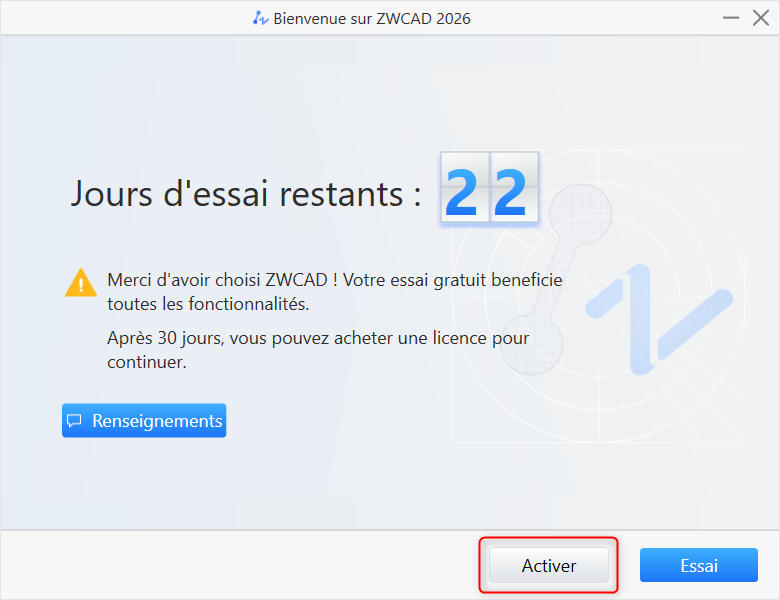
Cliquez sur Activer, puis suivez les étapes affichées à l’écran :
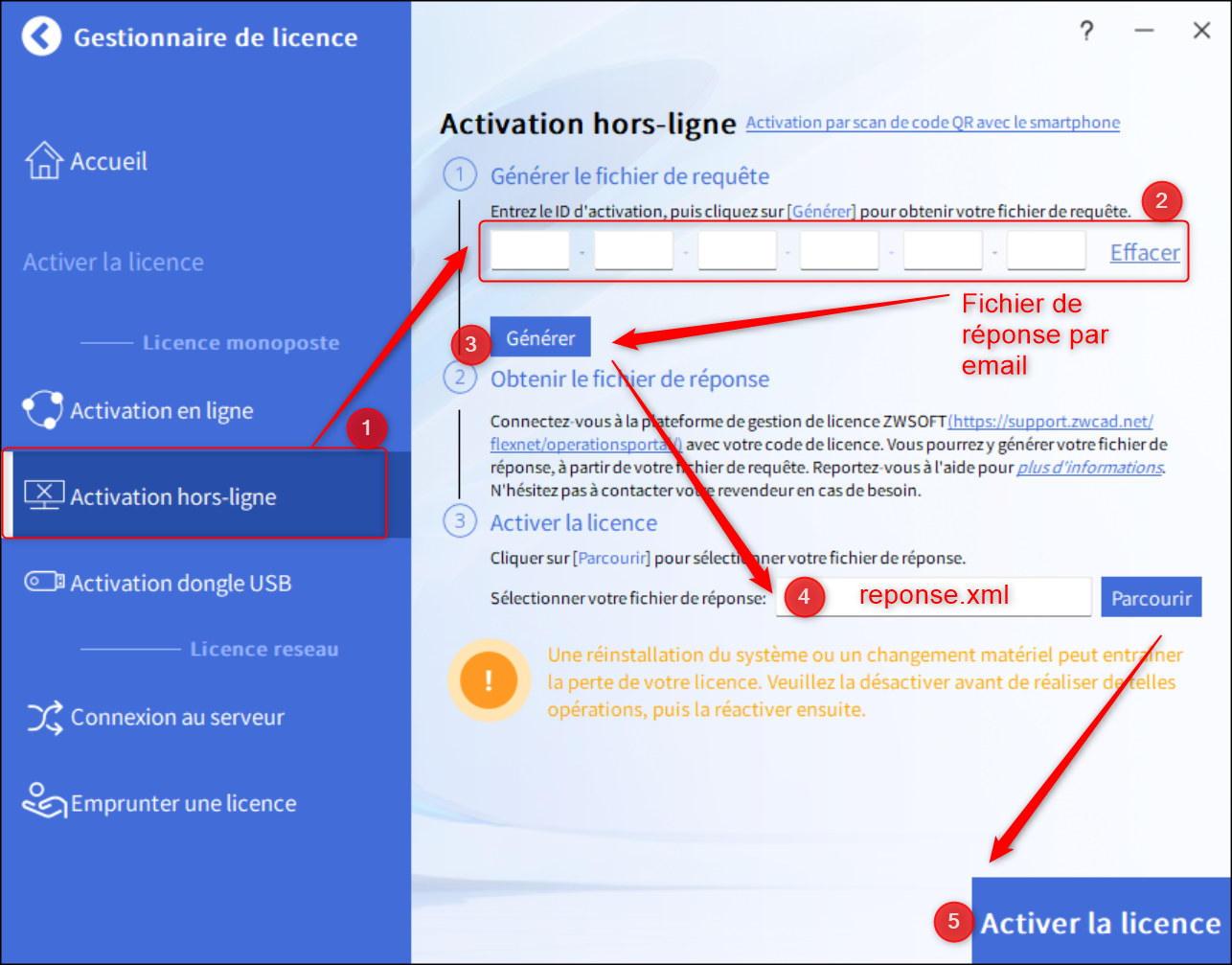
1️⃣ Cliquez sur Activer la licence puis Activation hors-ligne
2️⃣Entrez votre code de licence
3️⃣Cliquez sur Générer
Si la désactivation en ligne échoue, la plateforme de gestion sera probablement inaccessible également a cause de votre pare-feu.
3️⃣Enregistrez ce fichier et envoyez le nous par email à votre service de support pour que nous procédions à son traitement.
Pour Zwfrance : ** Ticket **
5️⃣Lorsque vous recevez le fichier de réponse par email, ajoutez le fichier XML de réponse en cliquant sur Parcourir pour valider
Pour les versions antérieures (2017 à 2021 ) les menus sont différents :
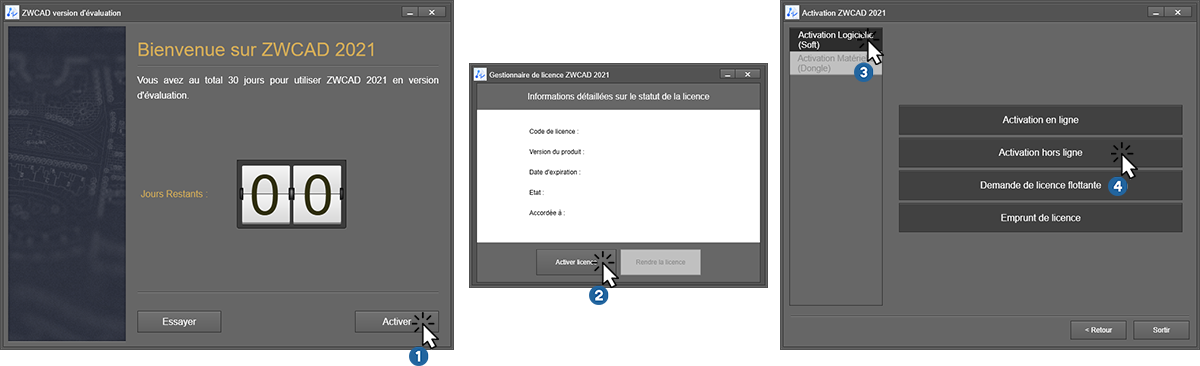
1️⃣ Cliquez sur Activer
2️⃣ Cliquez sur Activer la licence
3️⃣ Cliquez sur Activer la licence puis Activation hors-ligne
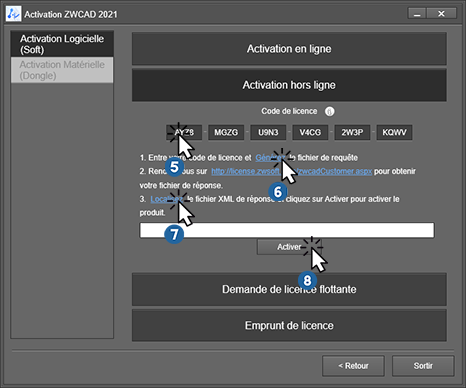
4️⃣Entrez votre code de licence.
5️⃣ Cliquez sur "Générez". Il vous sera alors demandé d'enregistrer un fichier sur votre ordinateur.
6️⃣Enregistrez ce fichier et envoyez le nous par email à votre service de support pour que nous procédions à son traitement.
Pour Zwfrance : ** Ticket **
Si la désactivation en ligne échoue, la plateforme de gestion sera probablement inaccessible également a cause de votre pare-feu.
7️⃣Insérez le fichier de réponse, que nous vous aurons envoyé en réponse à votre premier envoi.
8️⃣ Cliquez sur "Activer" pour valider l'activation de votre licence.
Information
Si des informations utilisateur sont déjà présentes, vous pouvez les modifier ou cliquer directement sur "Activer".
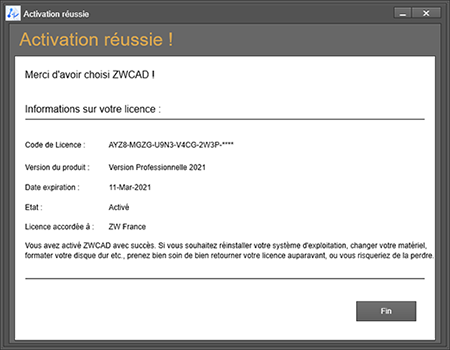
Une fenêtre vous indiquera que l'activation s'est déroulée avec succès.
L'activation de ZWCAD sera effective lors du prochain démarrage de ZWCAD.